Zůstaň organizovaný a nikdy nezmeškej ROUVY událost přidáním přímo do svého kalendáře!
Sleduj svůj plán, abys z každé události vytěžil co nejvíce.
| Vezmi prosím na vědomí, že aktuálně zasíláme pozvánky do kalendáře pouze pro oficiální ROUVY události. Oznámení nejsou k dispozici pro soukromé události. |
Před velkou ROUVY událostí ti pošleme e-mailovou připomínku s pozvánkou do kalendáře (formát souboru .ics), kterou můžeš snadno importovat do své oblíbené aplikace kalendáře.
V tomto článku tě provedeme kroky pro přidání události do tvého kalendáře.
Soubor .ics lze otevřít několika způsoby v závislosti na tvém zařízení a e-mailovém klientovi, který používáš.
Níže najdeš nejběžnější způsoby: obecnou metodu pro počítač, otevření pozvánky v Gmailu a Outlooku, otevření na iPhonu/iPadu a na telefonu se systémem Android.
Obecná metoda pro počítač (Windows/iOS)
Většina desktopových operačních systémů (Windows, iOS) automaticky otevře soubor .ics ve výchozí aplikaci kalendáře (např. Outlook ve Windows, Kalendář Apple na Macu).
Stačí tedy provést tyto kroky:
- Otevři e-mail s pozvánkou;
- Klikni na žluté tlačítko pro získání pozvánky, tím by se měl stáhnout soubor .ics do tvého zařízení.
- Přejdi ke staženému souboru .ics a klikni na něj.
Poznámka: ve většině prohlížečů uvidíš symbol stahování v horní liště; soubor najdeš ve složce Stažené. - Po kliknutí na soubor postupuj podle pokynů pro přidání události do kalendáře.
Gmail: Ruční nahrání souboru
Pokud používáš Gmail a obdržel jsi připomínku ROUVY události se souborem .ics, ale událost se do tvého kalendáře nepřidala automaticky, můžeš si soubor .ics stáhnout a přidat jej do svého Google kalendáře ručně podle níže uvedeného postupu.
Jak přidat soubor .ics do Kalendáře Gmail
- Otevři e-mail obsahující pozvánku;
- Klikni na žluté tlačítko,
- Najdi stažený soubor .ics.
Poznámka: ve většině prohlížečů uvidíš symbol stahování v horní liště; soubor najdeš ve složce Stažené. - Přejdi do svého Google kalendáře.
- Klikni na ikonu ozubeného kola (⚙️) vpravo nahoře a vyber Nastavení.
- V levém menu vyber Import a export.
- V části „Import“ klikni na Vybrat soubor z počítače.
- Najdi a vyber soubor .ics, který jsi stáhl.
- Vyber kalendář, do kterého chceš událost importovat, a poté klikni na Importovat.
- Kalendář potvrdí, že byla událost importována.
- Poté můžeš otevřít svůj kalendář a svou událost bys měl vidět.
Outlook: Ruční nahrání souboru
Pokud používáš Outlook a obdržel jsi připomínku ROUVY události se souborem .ics, ale událost se do tvého kalendáře nepřidala automaticky, můžeš si soubor .ics stáhnout a přidat jej do svého kalendáře ručně podle níže uvedeného postupu.
Jak přidat soubor .ics do Kalendáře Outlook
- Otevři e-mail obsahující pozvánku,
- Klikni na žluté tlačítko,
- Najdi stažený soubor .ics.
Poznámka: ve většině prohlížečů uvidíš symbol stahování v horní liště; soubor najdeš ve složce Stažené. - Otevři Kalendář Outlook.
- Pro přidání události můžeš buď:
- Přetáhnout stažený soubor .ics přímo do okna Kalendáře Outlook, nebo
- Použít Kalendář > Přidat kalendář > Import/Export, a poté postupovat podle pokynů pro import souboru.
iPad/ iPhone
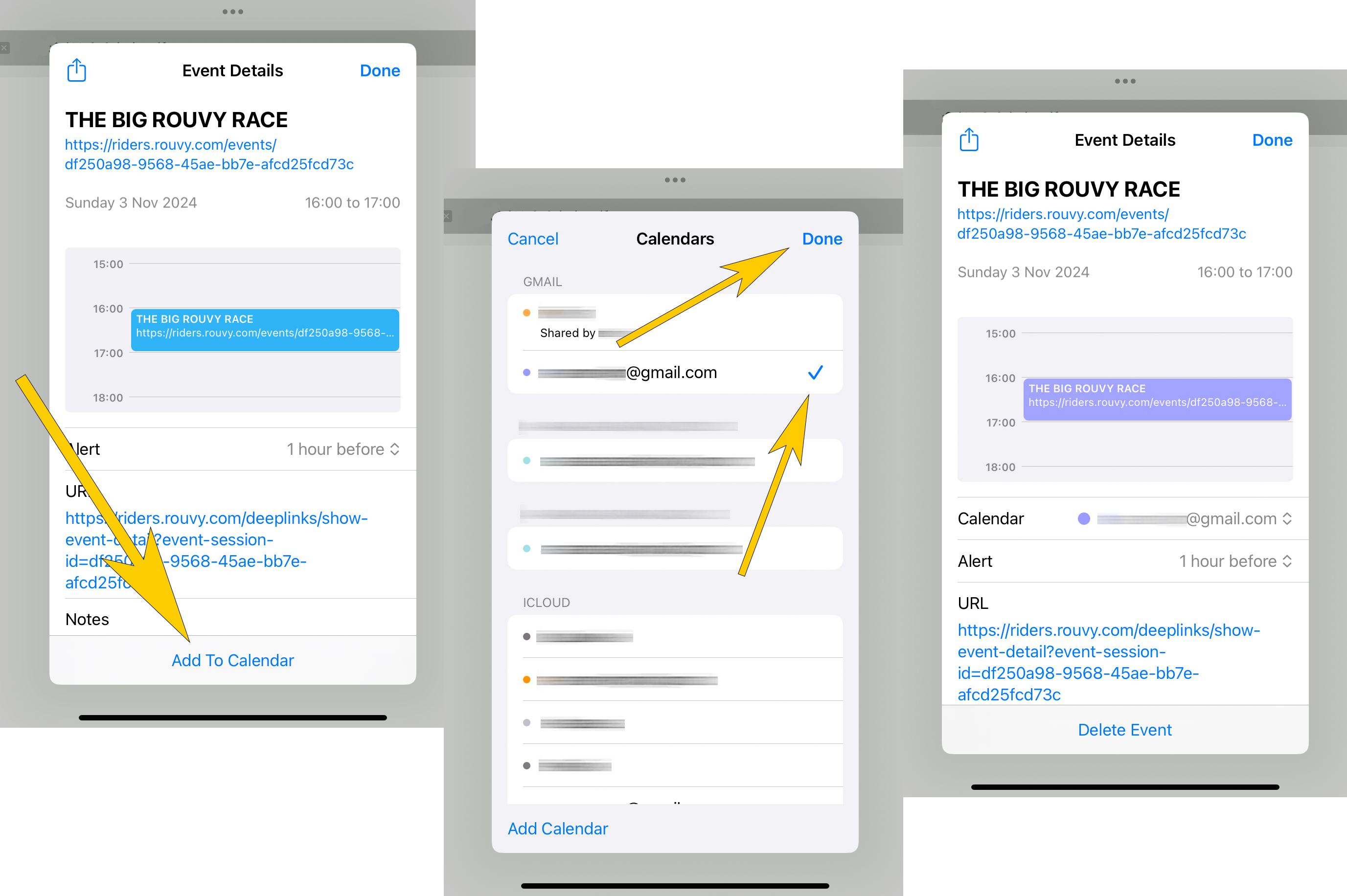
Pro přidání souboru .ics do kalendáře na iPadu nebo iPhonu postupuj podle těchto kroků:
- Otevři e-mail obsahující pozvánku.
- Klepni na žluté tlačítko pro získání souboru,
- Klepni na přílohu .ics pro její otevření.
- Zobrazí se náhled detailů události. Klepni na Přidat do kalendáře.
- Vyber kalendář, do kterého chceš událost přidat (např. výchozí kalendář nebo jiný konkrétní).
- Klepni na Přidat pro potvrzení.
Událost se nyní uloží do aplikace Kalendář v iOS a všechna nastavená připomenutí nebo oznámení budou k dispozici.
Telefon s Androidem
Pro přidání souboru .ics do kalendáře v Androidu postupuj podle těchto kroků:
- Otevři e-mail obsahující pozvánku.
- Klepni na žluté tlačítko pro získání souboru.
- Potvrď stažení souboru, případně zkontroluj, do které složky se soubor ukládá.
- Po stažení souboru .ics budeš vyzván k otevření souboru v preferovaném kalendáři,
- Vyber správný kalendář a potvrď.
Událost se nyní zobrazí ve tvém kalendáři, s připomenutími a oznámeními podle nastavení tvého kalendáře.